결과지 보기와 질문 정리하기
심사표 항목 상태, 질문 5개, 질문별 답 정리, 제출 준비 완료, 다시 점검
목차
결과지 맨 위에는 잘 채워진 항목이 한 줄로 나오고, 그 아래에 제출 준비 막대와 질문 카드가 있습니다.
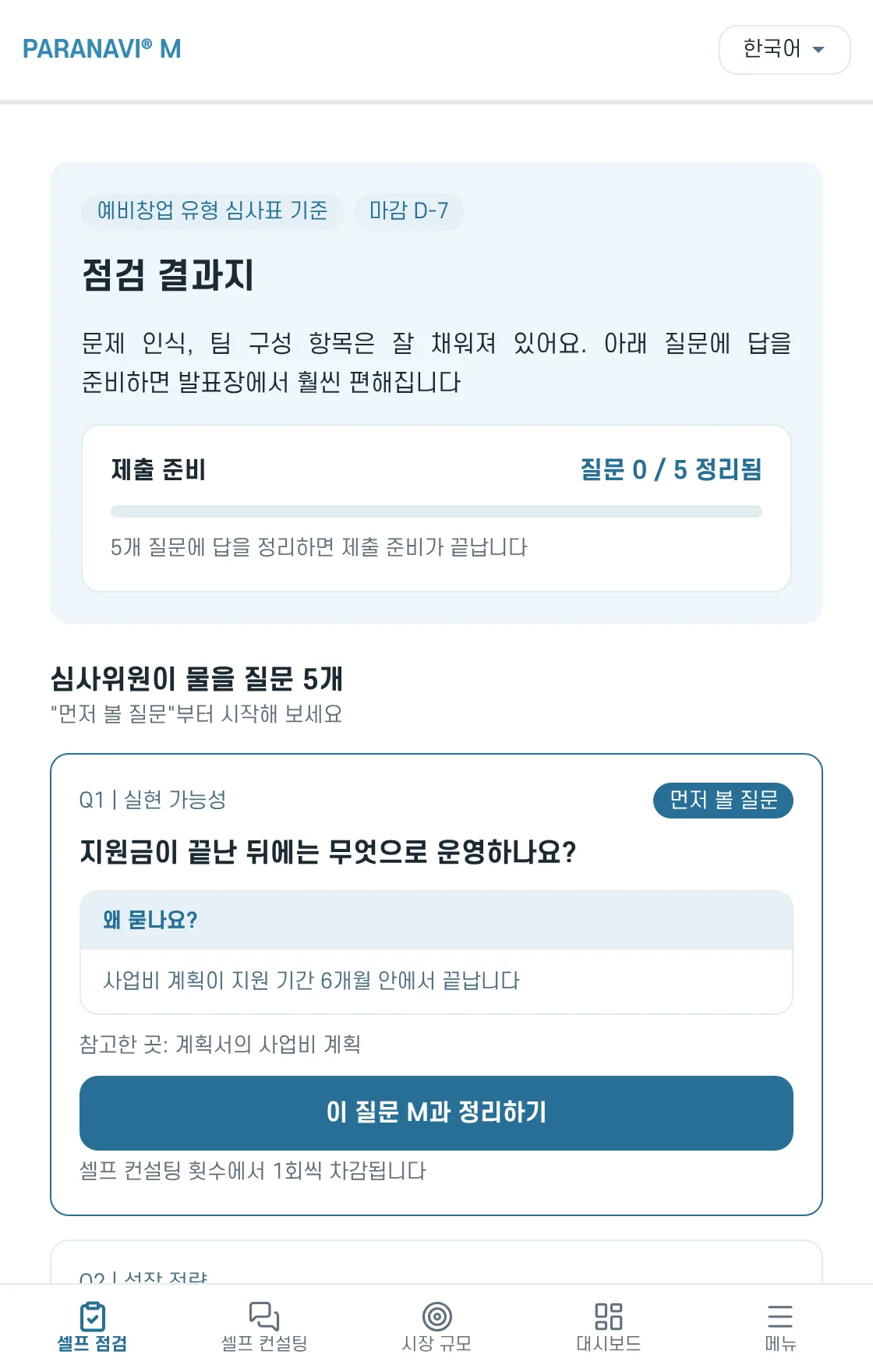
- 심사표 항목: 채워짐, 근거 부족, 비어 있음 세 가지로 표시합니다.
- 질문 카드: 질문마다 어느 항목에서 나왔는지, 왜 묻는지, 계획서의 어느 부분을 참고했는지 함께 보입니다.
- 먼저 볼 질문: 가장 먼저 준비하면 좋은 질문 한 장에 표시됩니다.
질문 하나 정리하기
- 1
이 질문 M과 정리하기
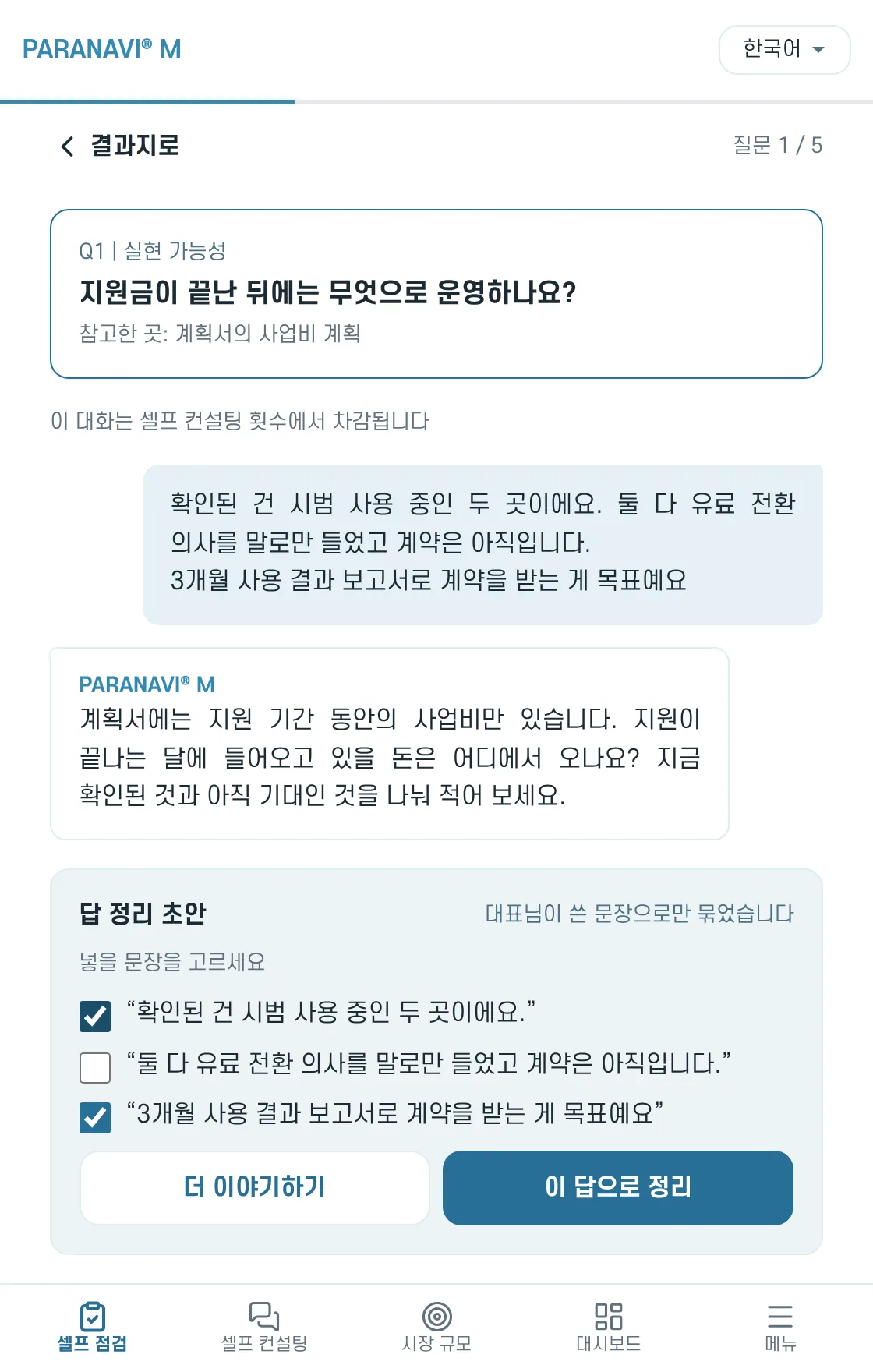
카드의 버튼을 누르면 그 질문으로 대화가 시작됩니다. M은 답을 대신 쓰지 않고 질문으로 이끕니다.
- 2
답 정리 초안 보기
대표님이 대화에서 쓴 문장만 모아 초안을 만듭니다. 새 사실이나 숫자는 넣지 않습니다.
- 3
이 답으로 정리
누르면 결과지 카드에 정리됨이 표시되고, 정리한 답은 내 선택 기록에도 남습니다.
질문 5개를 모두 정리하면 제출 준비 완료 화면이 열립니다. 대표님이 질문을 모두 정리했다는 표시이며, 합격 가능성을 뜻하지 않습니다.
내 선택 기록과 이어지기
정리한 답은 셀프 컨설팅의 내 선택 기록에 제출 전 셀프 점검 질문 이름으로 남고, 기록에서 결과지 보기를 누르면 그 결과지로 돌아갑니다. 고친 계획서를 다시 점검해 같은 질문을 다시 정리하면 새 기록을 만들지 않고 같은 기록에 바뀐 과정으로 이어집니다. BASIC, PRO를 쓰거나 NAVIPASS 이용 중이면 답을 정리한 대화가 셀프 컨설팅의 저장한 대화에도 남아 이어서 이야기할 수 있습니다.
고친 계획서 다시 점검하기
계획서를 고쳤다면 결과지에서 다시 점검하기로 올려 주세요. 같은 계획서를 고쳐 다시 점검하는 것은 건수에 넣지 않으며 하루 10회까지 할 수 있습니다.
NAVIPASS에서는 제출 전 셀프 점검에서 시작한 대화를 셀프 컨설팅 횟수에서 빼지 않습니다.