查看报告并打磨回答
评审标准各项目的状态、5 个问题、为每个问题打磨回答、可以提交以及重新检查
目录
报告顶部会用一行显示写得充分的项目。下面是提交准备进度条和问题卡片。
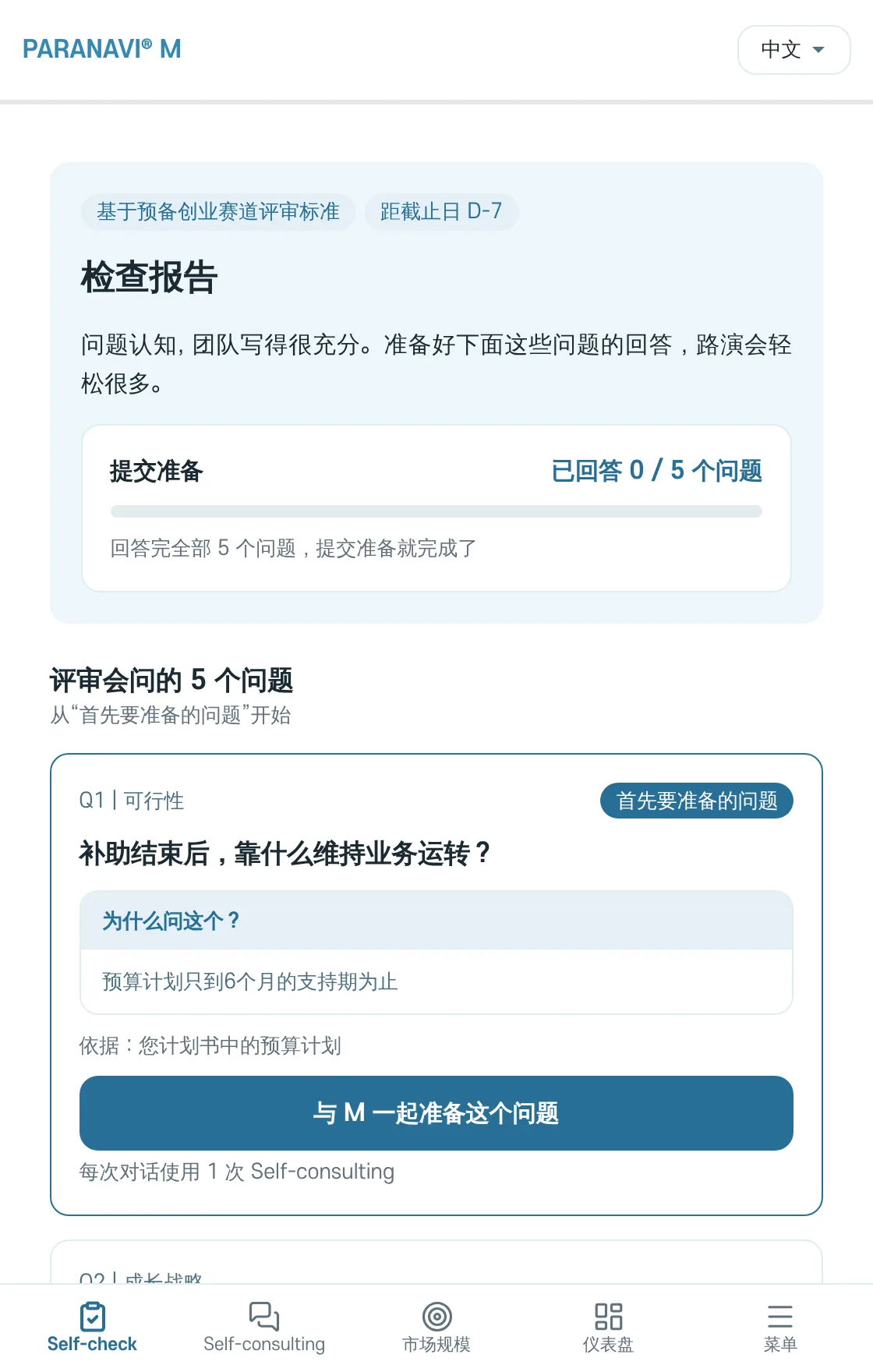
- 评审标准项目:标为已写明、依据不足或缺失三者之一。
- 问题卡片:每个问题都会显示它来自哪个项目、为什么问,以及参考了计划书的哪一部分。
- 首先要准备的问题:标在最值得先准备的那张卡片上。
为一个问题打磨回答
- 1
与 M 一起准备这个问题
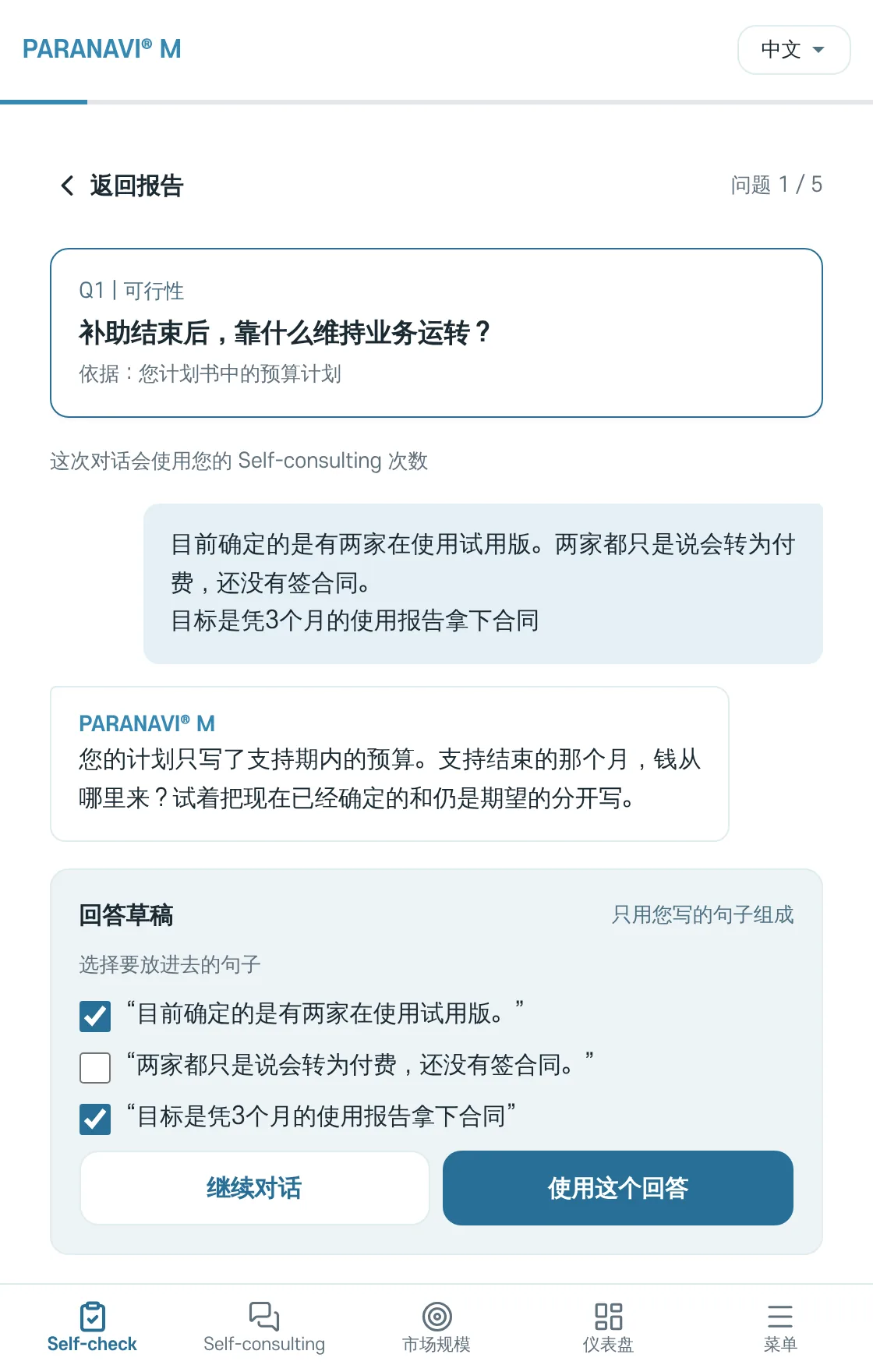
点击卡片上的按钮,即可开始关于该问题的对话。M 不会替您写回答,而是通过提问引导您。
- 2
查看回答草稿
M 只用您在对话中写下的句子组成草稿,不会添加新的事实或数字。
- 3
使用这个回答
点击后,报告卡片上会显示“已回答”。您的回答也会保存到“我的决策记录”中。
回答完全部 5 个问题后,会打开“可以提交了”页面。它显示您已回答所有问题,但并不表示您通过的可能性。
与“我的决策记录”关联
您的回答会以 Self-check 问题的名称保存到 Self-consulting 的“我的决策记录”中。点击记录上的“查看报告”即可回到该报告。如果您重新检查修改后的计划书并再次回答同一个问题,不会生成新的记录,变化会作为历史加入同一条记录。使用 BASIC 或 PRO,或在使用 NAVIPASS 期间,您打磨回答的对话也会保留在 Self-consulting 的已保存对话中,可以继续聊下去。
重新检查修改后的计划书
如果您修改了计划书,请在报告中通过“重新检查修改后的计划书”上传。重新检查同一份计划书的修改版不计入次数,每天最多可进行 10 次。
使用 NAVIPASS 时,从 Self-check 开始的对话不计入您的 Self-consulting 次数。