登録する前に見てみる
登録する前に、会話の例と現場の問いで M の使い方を見られます。実際の会話は登録後の無料10回から始まります
目次
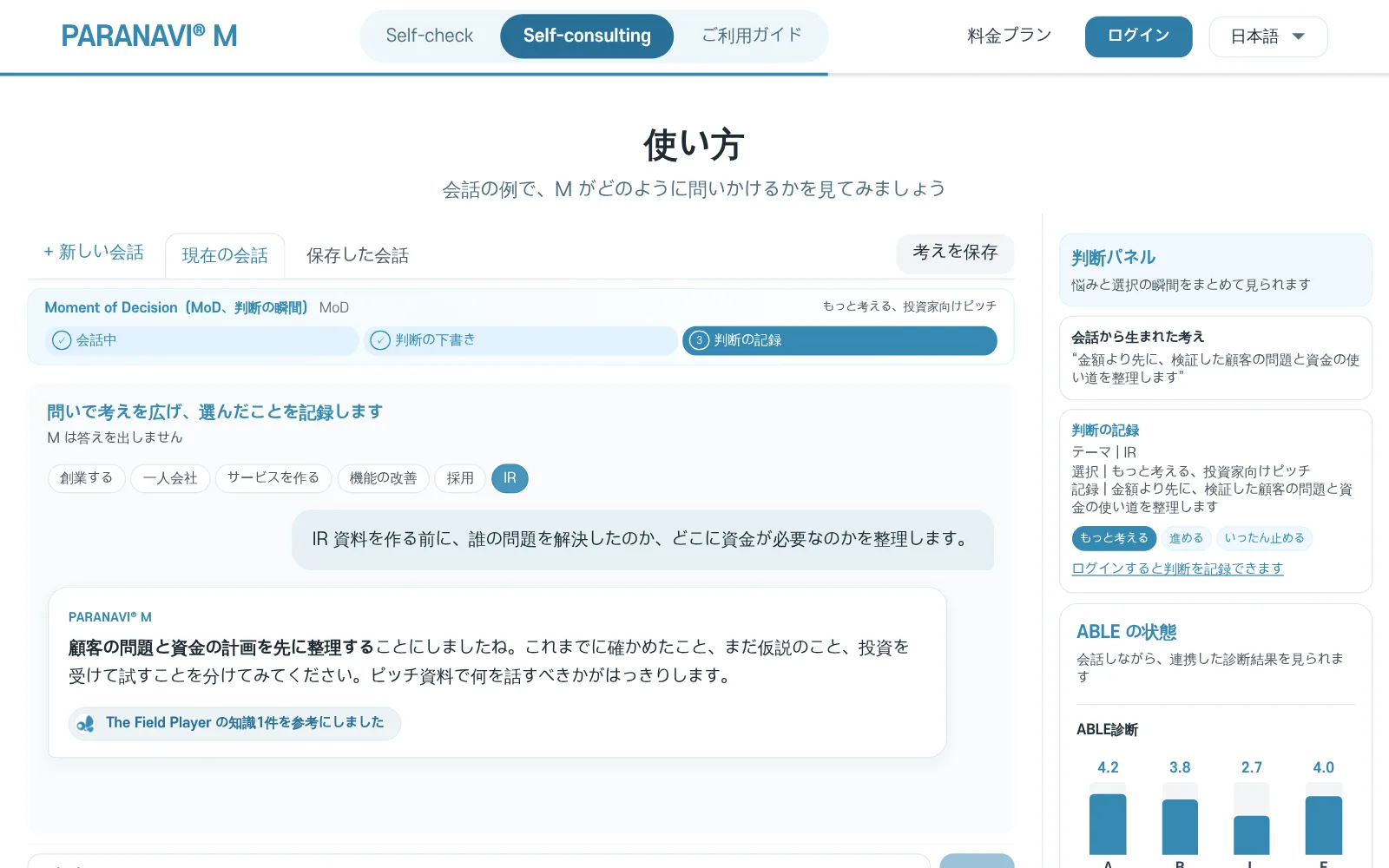
Self-consulting の紹介画面(ホーム画面の[Self-consulting]ボタン)は、サービスのプレビューです。上部のドーナツ型のホイールで、資金、顧客、チーム、支援事業のなかからいま足を止めている悩みを選ぶと、その悩みの会話の例を見られます。[この悩みから始める]を押すと、選んだ悩みが登録後の最初の会話に引き継がれます。その下では、事業計画書、過去の判断、創業者としての自分についての3つの問いで、M にできることを紹介しています。[使い方を見る]や、問いのセクションの[この問いで例を見る]を押すと、「使い方」のセクションに移動します。登録しなくても、会話の例と判断パネルの動きを見られます。実際の AI との会話は、登録後の無料10回から始まります。
- 1
場面を選ぶ
創業する、一人会社、サービスを作る、機能の改善、採用、IR のいずれかを押すと、その場面の会話の例を見られます。選ばなければ、場面が順番に切り替わります。
- 2
判断パネルを見る
右側の判断パネルで、会話から生まれた考え、判断の記録、ABLE の状態の例をあわせて見られます。
- 3
悩みを書く
入力欄に悩みを書くと、一緒に見たいテーマと、まず考えてみたい問いが表示されます。これらの問いは The Field Player の現場の知識から出てくるもので、登録しなくても見られます。
- 4
会話で続ける
悩みを送信すると、登録画面に移動します。登録してログインすると、書いた文がそのまま Self-consulting の入力欄に入ります。ABLE Insight や Lucky のアカウントをすでにお持ちなら、同じアカウントでログインするだけです。
![[考えを保存]を押すと、会話に名前をつけるウィンドウが開きます](/help/ja/home-save.webp)
プレビューの会話の例、判断、ABLE のスコアは状況ごとの例で、実際の記録ではありません。[考えを保存]は、BASIC 以上のプランで実際の会話に使えます。